RADIUS Change of Authorization (CoA)

Em uma implantação tradicional com AAA utilizando RADIUS, após a autenticação, o Servidor RADIUS apenas assina a autorização como resultado de uma requisição de autenticação.

No entanto, existem muitos casos em que é desejável que hajam alterações sem a exigência do NAS para iniciar a troca de mensagens. Por exemplo, pode haver a necessidade de um administrador da rede ser capaz de encerrar a ‘sessão’ de uma porta autenticada com 802.1x.

Alternativamente, se o usuário alterar o nível de autorização, isto pode exigir que novos atributos de autorização sejam adicionados ou excluídos para o usuário.

Outro exemplo, é a limitação da banda disponível a um usuário após exceder a banda liberada em uma rede wifi, por exemplo.

Para superar essas limitações, vários fabricantes implementaram comandos RADIUS adicionais a fim de permitir que mensagens ‘não solicitadas’ sejam enviada para o NAS . Estes comandos estendidos fornecem suporte para desconectar (disconnect) e mudar de autorização (CoA – Change-of-Authorization).

CoA

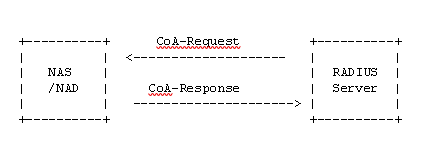
Com o avanço da tecnologia e o surgimento de novas demandas, o padrão RADIUS CoA (Change of Authorization) permite ao Servidor iniciar a conversação com o equipamento de rede aplicando comandos:  shut/ no shut, alterar a VLAN, ACL, banda ou então apenas re-autenticar o usuário. As vezes um endpoint pode ser roubado, infectado, ter o anti-virus desabilitado, ultrapassar do limite dos dados disponíveis para navegação ou então ocorrer outros fatores que possam afetar a postura. Nesse caso a rede deve ser capaz de interagir à essas mudanças e atualizar o nível de acesso e autorização para esse dispositivo.
No cenário acima, o cliente (suplicante) inicia a autenticação;  após a troca de certificados e credenciais, o servidor autoriza o usuário enviando uma mensagem RADIUS Access-Accept ao NAD. Uma vez o usuário autenticado, o NAD enviará atualizações de accouting RADIUS para o servidor para atualizá-lo com informações da sessão do usuário: como largura de banda, tempo da sessão etc.

Usando as mensagens de Accounting, o servidor de autenticação  pode correlacionar o MAC e o endereço IP de um usuário com o tempo da conexão.

Se pensarmos em uma rede sem fio, podemos habilitar a desconexão com uma mensagem RADIUS Coa Disconnect-Request para a Controller quando um cliente atingir o limite de 100Mb de trafego.

Referências

Publicado originalmente em: http://www.comutadores.com.br/radius-change-of-authorization-coa/
https://tools.ietf.org/html/rfc5176
https://tools.ietf.org/html/rfc3576
ClearPass Essentials Student Guide – HP Education Services

SD-WAN – QUAIS SÃO OS DESAFIOS DA WAN QUE A TECNOLOGIA VEM SOLUCIONAR?

SD-WAN é a sigla para se referir ao termo “Software-Defined Wide Area Network”. Trata-se de uma abordagem onde as definições de tráfego são controladas por software de forma a se criar uma rede overlay para permitir a conectividade no âmbito de redes WAN.

Podendo ser composta de links dedicados, Internet de banda larga e serviços sem fio, a tecnologia SD-WAN permite gerenciar aplicativos de maneira eficiente, em particular aqueles na nuvem.

O tráfego é encaminhado de maneira automática e dinâmica pelo caminho WAN mais adequado e eficiente com base nas condições de rede, demandas das aplicações, requisitos de QoS e custo de circuito.

Comandos básicos de rede no Windows para troubleshooting

Um administrador de rede deve estar apto para diagnosticar problemas de conectividade e atuar na resolução dos problemas no menor tempo possível. Alguns testes de conectividade podem ser efetuados utilizando o prompt de comando em qualquer das últimas versões do Windows e permitem identificar problemas que vão desde o aprendizado dinâmico de endereço IP pelo serviço DHCP, problemas de conectividade fim-a-fim, delay, jitter, resolução de nomes, bloqueio de pacotes por firewalls ou indisponibilidade de serviços.

Listamos aqui 5 comandos que podem ser utilizados inicialmente em um troubleshooting e quem trazem informações relevantes para a identificação e resolução dos problemas:

ipconfig
ping
tracert
nslookup
netstat

Caso queira sugerir outros comandos, deixe aqui nos comentários.

NETSH – COMO DESCOBRIR (OU RELEMBRAR) A SENHA DO WI-FI NO WINDOWS?

Se estiver usando um computador Windows com uma conexão de rede sem fio, você poderá usar o comando Netsh para gerenciar suas configurações de rede cabeada e sem fio.

Com o netsh é possível visualizar as configurações wi-fi, solucionar problemas e configurar praticamente todos os adaptadores de rede em um computador local ou remoto utilizando esse comando.

Neste tutorial, mostraremos como usar a ferramenta de linha de comando Netsh WLAN para gerenciar conexões sem fio no Windows e descobrir a senha de SSIDs cadastrados, capabilities e mais.

referências
https://www.webservertalk.com/netsh-wlan-commands

https://support.microsoft.com/en-us/windows/analyze-the-wireless-network-report-76da0daa-1db2-6049-d154-7bb679eb03ed

https://smartworldclub.net/11699174-netsh-command-to-manage-windows-wifi-network-connection

https://www.techtudo.com.br/noticias/2016/11/como-conectar-gerenciar-e-excluir-redes-wi-fi-no-prompt-de-comando.ghtml

REDES WIRELESS – COLETA DE INFORMAÇÕES PARA UM PROJETO WI-FI

Nesse vídeo listamos algumas perguntas a serem feitas para o levantamento de informações para desenvolvimento de um projeto de rede sem fio.

Eu utilizo esse questionário para desenvolvimento de projetos de Wi-Fi e auxiliam a encontrar os problemas as serem resolvidos, necessidades de negócio e a escolha dos equipamentos que ajudarão em todo o ecossistema da rede sem fio.

NAC – Network Access Control – Por que devemos utilizar?

O Controle de Acesso à Rede, ou NAC (Network Access Control) tem como objetivo proteger a rede contra ameaças, garantindo que apenas dispositivos autorizados e em conformidade com as políticas de segurança tenham acesso à rede.